
Gitlab
Gitlab jest miejscem przechowywania i wdrażania kodu IaC usług, które uruchomione są na platformie wirtualizacyjnej proxmox i infrastrukturze w AWS.
Architektura

W HomeLAB'ie używam Gitlaba w wersji CE (Community Edition). Posiada on wystarczające funkcjonalności na potrzeby zbudowania pełnego środowiska CI/CD. Posiada on zintegrowaną funkcjonalność registry dla kontenerów dockera oraz współpracującego z nim zewnętrznej instancji runnera. Runner uruchomiony jest na oddzielnej vm-ce w kontenerze dockerowym.
Dostęp do repozytoriów
Gitlab daje możliwość pracy z repozytoriami użyciem protokołów https oraz ssh. Dostęp ssh jest wygodniejszą formą dostępu, ale wymaga kilku czynności na początek.
- Dodatnie publicznego klucza ssh do profilu w Gitlabie.
- Skonfigurowanie połączenia ssh
Konfiguracja ssh
Do pliku ~/.ssh/config należy wprowadzić wpis analogiczny do poniższego
Host gitlab.example.com
  HostName gitlab.example.com
  Port 2223
  IdentityFile ~/.ssh/id_rsa_homelab
W związku z tym, że gitlab uruchomiony jest w kontenerze, zostało wykonane mapowanie portu z wysokiego na docelowy: 22 na którym oczekuje połączęń demon sshd pracujący w środku.
Kontener gitlab-ce
Kontener z gitlab-ce jest dostarczany wraz z wszystkimi komponentami potrzebnymi do działania. W skład kontenera wchodzi:
- nginx
- postgresql
- redis
- sshd
- serwer gitlab
- serwer registry
Konfiguracja kontenera
Kontener z Gitlabem nie wymaga wielu ustawień w Kubernetes. Najważniejsze opcje to ustawienie zmiennej środowiskowej oraz podmontowania trwałych katalogów znajdujących się na współdzielonej przestrzeni dyskowej.
Ustawienie zmiennej GITLAB_OMNIBUS_CONFIG
env:
  - name: GITLAB_OMNIBUS_CONFIG
    value: "external_url 'http://gitlab.example.com'"
HTTPS
Zmienna external_url celowo została skonfigurowana z urlem http, ze względu na to, że ssl jest zaterminowany na poziomie traefika (proxy). Jest to workaround, który rozwiązuje problem z dostępem do gitlaba przez przeglądarkę.
Katalogi, które są przechowywane na współdzielonym storage.
volumes:
  enabled: true
  mountPath:
    - config:/etc/gitlab
    - logs:/var/log/gitlab
    - data:/var/opt/gitlab
Syntax
Powyższa składnia nie jest częścią standardowych manifestów kubernetes. Jest to mój autoski helmchart
Konfiguracja Gitlaba
Głównym plikiem konfiguracyjnym jest plik /storage/gitlab/config/gitlab.rb. Plik możemy edytować bezpośrednio z serwera storage, który udostępnia współdzieloną przestrzeń dla aplikacji dziających na klastrze kubernetes w HomeLAB.
Po wykonaniu konfiguracji należy wykonać polecenia:
gitlab-ctl reconfigure
gitlab-ctl restart
Pierwsze polecenie powoduje wygenerowanie standardowych plików konfiguracyjnych dla usług działających w kontenerze. Drugie znich wykonujemy aby zrestartować usługi, których konfiguracja uległa zmianie.
polecenia wykonujemy będąc wewnątrz poda gitlaba
kubectl get pods | grep gitlab
gitlab-55c57f6844-cvz95                    1/1     Running     0          11d
kubectl exec --stdin --tty gitlab-55c57f6844-cvz95 -- /bin/bash
root@gitlab-55c57f6844-cvz95:/#
SMTP
Gitlab został skonfigurowany w taki sposób aby wysyłać maile na mój lokalny serwer SMTP.
gitlab_rails['smtp_enable'] = true
gitlab_rails['smtp_address'] = "smtp-service.local"
gitlab_rails['smtp_port'] = 25
gitlab_rails['gitlab_email_enabled'] = true
gitlab_rails['gitlab_email_from'] = 'gitlab@angrybits.example'
gitlab_rails['gitlab_email_display_name'] = 'Gitlab'
gitlab_rails['gitlab_email_reply_to'] = 'noreply@angrybits.example'
Nginx (Gitlab)
Za działanie serwera gitlab odpowiada usługa gitlab-workhorse. Komunikuje się ona ze środowiskiem zewnętrznym poprzez instancję nginx'a, która nasłuchuje na porcie 80 w kontenerze.
Konfiguracja w gitlab.rb
nginx['referrer_policy'] = 'false'
nginx['listen_port'] = 80
nginx['listen_https'] = false
Na podstawie tej konfiguracji generowany jest plik: /storage/gitlab/data/nginx/conf/gitlab-http.conf.
Registry
Serwer registry zintegrowany z gitlabem współdzieli z nim część konfiguracji. Jeśli chcemy aby kontenery dla określonego projektu były dostępne publicznie, musimy ustawić w opcjach repozytorium dostęp publiczny. Jeśli repozytorium będzie miało ustawiony poziom dostępu: Internal, dostęp do kontenerów będzie wymagał zalogowania się do registry. Taki poziom dostępu mają repozytoria w środowisku HomeLAB.
registry_external_url 'https://registry.lab'
registry['enable'] = true
gitlab_rails['registry_enabled'] = true
gitlab_rails['registry_host'] = "registry.lab"
gitlab_rails['api_url'] = "http://registry.lab"
registry_nginx['enable'] = true
registry_nginx['listen_port'] = 5050
registry_nginx['listen_https'] = false
registry_nginx['proxy_set_headers'] = {
  "Host" => "$http_host",
  "X-Real-IP" => "$remote_addr",
  "X-Forwarded-For" => "$proxy_add_x_forwarded_for",
  "X-Forwarded-Proto" => "https",
  "X-Forwarded-Ssl" => "on"
}

gitlab_rails['rack_attack_git_basic_auth'] = {
   'enabled' => true,
   'ip_whitelist' => ["127.0.0.1"],
   'maxretry' => 10,
   'findtime' => 600,
   'bantime' => 136000
}
registry['env'] = {
  "REGISTRY_HTTP_RELATIVEURLS" => true
}
nginx['real_ip_trusted_addresses'] = ['10.0.0.0/8', '192.168.0.0/16']
nginx['real_ip_header'] = 'X-Real-IP'
nginx['real_ip_recursive'] = 'on'
Usługa registstry uruchomiona jest na porcie 5000. Jest to domyślny port i nie ma potrzeby jego definiowania, chyba, że chcielibyśmy to z jakiegoś powodu zmienić. Registry jest udostępniane poza koneter za pomocą dedykowanego procesu nginx'a, który działa na porcie: 5050.
Na podstawie pliku gitlab.rb powstają pliki konfiguracyjne usługi registry:
- /storage/gitlab/data/registry/config.yml
- /storage/gitlab/data/nginx/conf/gitlab-registry.conf
version: 0.1
log:
  level: info
  formatter: text
  fields:
    service: registry
    environment: production
storage: {"filesystem":{"rootdirectory":"/var/opt/gitlab/gitlab-rails/shared/registry"},"cache":{"blobdescriptor":"inmemory"},"delete":{"enabled":true}}
http:
  addr: 127.0.0.1:5000
  secret: "**********************************"
  headers:
    X-Content-Type-Options: [nosniff]
health:
  storagedriver:
    enabled: true
    interval: 10s
    threshold: 3
auth:
  token:
    realm: https://gitlab.lab/jwt/auth
    service: container_registry
    issuer: omnibus-gitlab-issuer
    rootcertbundle: /var/opt/gitlab/registry/gitlab-registry.crt
    autoredirect: false
validation:
  disabled: true
Realm
Zanim wykonamy polecenie gitlab-ctl restart należy upewnić się, że w config.yml w realm: ustawiony jest url https. W przeciwnym razie kubernetes będzie miało problemy z pobieraniem obrazów dockera.
Zbędne usługi
Po przeglądzie konfiguracji w pliku gitlab.rb wyłączyłem usługi z których nie korzystam.
- Promotheus
- Prometheus Alert Manager
monitoring_role['enable'] = false
prometheus['enable'] = false
alertmanager['enable'] = false
Gitlab Runner
Gitlab runner uruchomiony jest na osobnej vm-ce: gitlab-runner w konenerze dockera. Runner w mojej instancji gitlaba jest typu instance. Dzięki temu mogę go używać we wszystkich projektach bez potrzeby dodawania go do nich.
Gitlab runner został dodany w sekcji: Admin Area / Runners. Aby dodać runnera klikamy New instance runner. W dalszym kroku wybieramy platform: Linux Po kliknięciu Create runner pojawia się instrukcja, która opisuje jak zarejestrować runnera. Zawiera ona informacje potrzebne w dalszych krokach.
gitlab-runner register --url http://gitlab.angrybits.pl --token glrt-xxxxxxxxx
Uruchomienie
docker run -d --name gitlab-runner --restart always \
  -v /home/cloud-user/containers/gitlab-runner/config:/etc/gitlab-runner \
  -v /var/run/docker.sock:/var/run/docker.sock \
  gitlab/gitlab-runner:latest
Rejestracja
Następnym krokiem jest rejestracja runnera w gitlabie, aby mógł on przyjmować zadania.
docker exec -it gitlab-runner gitlab-runner register
Po wykonaniu polecenia należy postępować zgodnie z instrukcjami wyświetlanymi na ekranie.
Konfiguracja DIND
Do budowania kontenerów dockera poprzez runnera, który jest uruchomiony jako kontener dockera potrzebne jest skonfigurowanie funkcjonalności DIND (Docker IN Docker). W pliku /home/ubuntu/containers/gitlab-runner/config/config.toml w sekcji [[runners]] zastępujemy obecny blok [runners.docker] poniższą konfiguracją.
[runners.docker]
  tls_verify = false
  image = "docker:24.0.5"
  privileged = true
  disable_cache = false
  volumes = ["/certs/client", "/cache"]
Aby to zadziałało naley zrestartować proces runnera w kontenerze, lub cały kontener.
docker restart gitlab-runner
Container Registry
Container Registry używane w mojej instacji gitlaba wymaga zalogowania się do niego. W tym celu wygenerowałem w ramach swojego konta gitlab personal token. Generowanie tokena robi się poprzez: Edit Profile/ Access Tokens.
Pipeline
Wygenerowany w ten sposób token mam dodany jako zmienną środowiskową w ustawieniach grupy HomeLAB. Zmienna nazywa się DOCKER_REGISTRY_TOKEN i jest użyta w pipeline, który buduje kontener dockera.
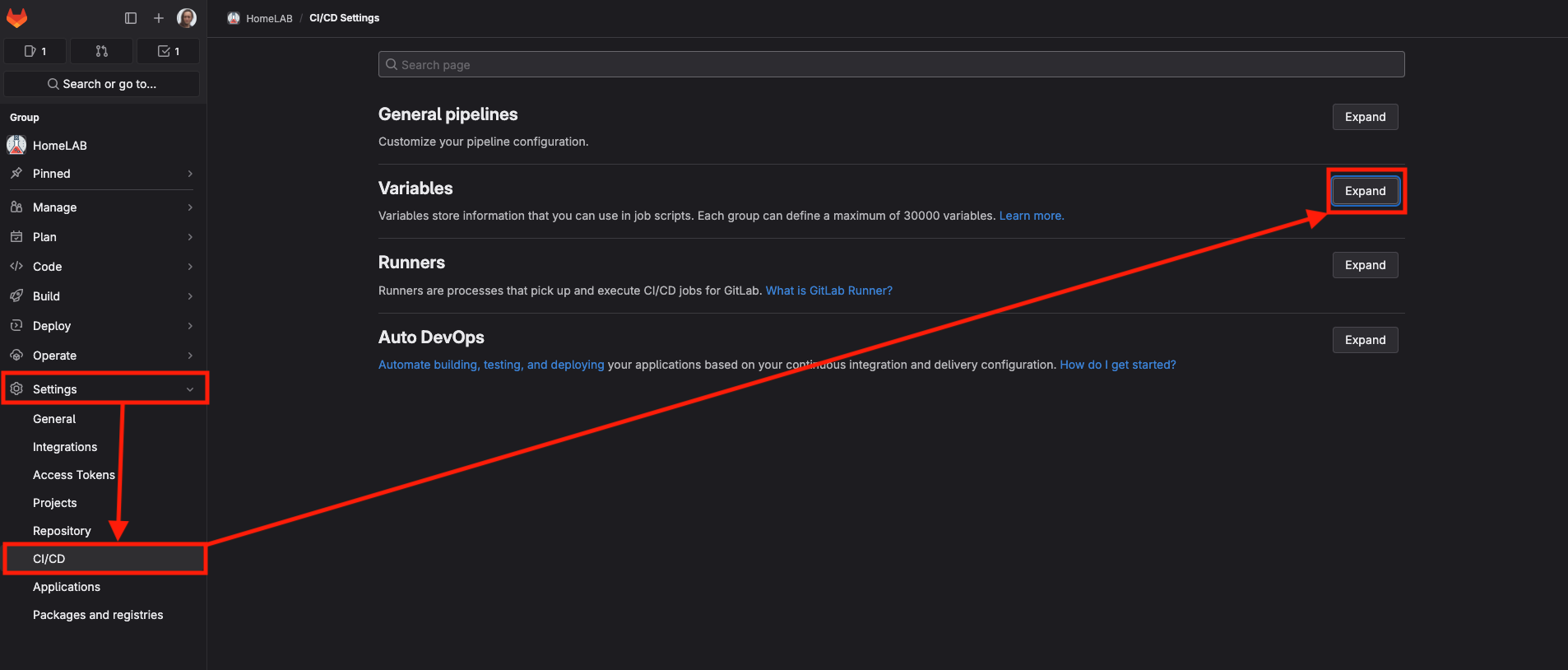
Przykładowy pipeline
stages:
  - deploy

publish to docker registry:
  stage: deploy
  image: docker:latest
  services:
    - docker:dind
  script:
    - echo "$DOCKER_REGISTRY_TOKEN" | docker login $CI_REGISTRY -u $CI_REGISTRY_USER --password-stdin
    - docker build -t ${CI_REGISTRY_IMAGE}:$CI_COMMIT_TAG .
    - docker push ${CI_REGISTRY_IMAGE}:$CI_COMMIT_TAG
  only:
    - tags
  except:
    - branches
Powyższy pipeline uruchamia budowanie dockera po wystawieniu nowego taga na branchu main. Zmienne zaczynające się od $CI_ są wbudowane w gitlaba i nie trzeba ich nigdzie wcześniej definiować
- CI_REGISTRY: ścieżka do registry pod którą zostaną opublikowane kontenery (przykład: registry.lab/nazwa_grupy)
- CI_REGISTRY_USER: login naszego konta gitlab
- CI_REGISTRY_IMAGE: nazwa obrazu kontenera, jest to pełna ścieżka do obrazu dockera (przykład: registry.lab/nazwa_grupy/nazwa_repozytorium)
- CI_COMMIT_TAG: ostatnio zacommitowany tag.
Kubernetes
Za komunikację z registry odpoowiedzialne są w moim klastrze kubernetes dwa komponenty:
- ImageRepository
- kubelet
ImageRepository jest to CRD (Custom Resource Definition) od Flux'a, który zapenia warstę delivery w całym pipeline. ImageRepository co 1m (timer zdefiniowany w manifeście) skanuje registry w poszukiwaniu nowych tagów kontenerów do wdrożenia. Jeśli takowe się pojawią, wtedy zaczyna się cały proces proces aktualizacji aplikacji pracującej w kontenerze. Aby kubernetes był w stanie współpracować z private registry, trzeba w pierwszej kolejności utworzyć secret w odpowiednim namespace.
ImageRepository uruchomiony jest w namepace flux-system, natomiast aplikacje, które działają na klastrze działają w namespace: default. W związku z tym secret zawierający token do registry trzeba utworzyć w obu tych namespace'ach.
kubectl create secret docker-registry regcred \
  --docker-server=registry.lab \
  --docker-username=gitlablogin \
  --docker-password=glpat-_xxxxxx \
  --docker-email=user.email@example.com \
  -n default
Dodatkowo należy skonfigurować odpowiednio manifesty
apiVersion: image.toolkit.fluxcd.io/v1beta2
kind: ImageRepository
metadata:
  name: podinfo
  namespace: flux-system
spec:
  image: <your-private-image>
  interval: 1h
  secretRef:
    name: regcred
apiVersion: v1
kind: Pod
metadata:
  name: private-app
  namespace: default
spec:
  containers:
  - name: private-app
    image: <your-private-image>
  imagePullSecrets:
  - name: regcred
W przypadku użycia mojego helmcharta wystarczy w definicji HelmRelease ustawić odpowiednio klucz values
values:
...
  image:
    registrySecret: regcred
    imagePolicy: true
    repository: registry.lab/groupname/appimage
Helmchart odpowiednio skonfiguruje obiekty ImageRepository oraz Deployment za nas.