
K3S Install
Głównym komponentem klastra są cztery mikrokomputery: Raspberry Pi4, Każdy z nich wykosażony jest w 8GB pamięci RAM, gigabitowy interfejs sieciowy oraz CPU: Broadcom BCM2711, Quad core Cortex-A72 (ARM v8) 64-bit. Dodatkowo każdy z nich wyposażony jest w kartę micro-sd o pojemności 64GB. Miejsce jest przeznaczone na system operacyjny oraz do bieżącej pracy klastra kubernetes.
Pełną specyfikację można znaleźć pod adresem: https://www.raspberrypi.com/products/raspberry-pi-4-model-b/specifications/
Instalacja systemu
Instalację systemu można przeprowadzić w trybie "headless" przy użyciu narzędzia: Raspberry Pi Imager. W pierwszym kroku (model) wybieramy Raspberry Pi4. W opcji "System Operacyjny" wybieramy "Raspberry Pi (other)" a następnie Raspberry Pi OS Lite (32-bit). Wybieramy urządzeie flash do którego mamy włożoną kartę microSD i możemy rozpocząć procedurę instalacji
Pre-install
Zanim rozpoczniemy proces instalacji warto zmienić ustawienia systemu operacyjnego. Minimum, które trzeba wykonać to ustawić login i hasło, inaczej nie będzie można się zalogować po instalacji.
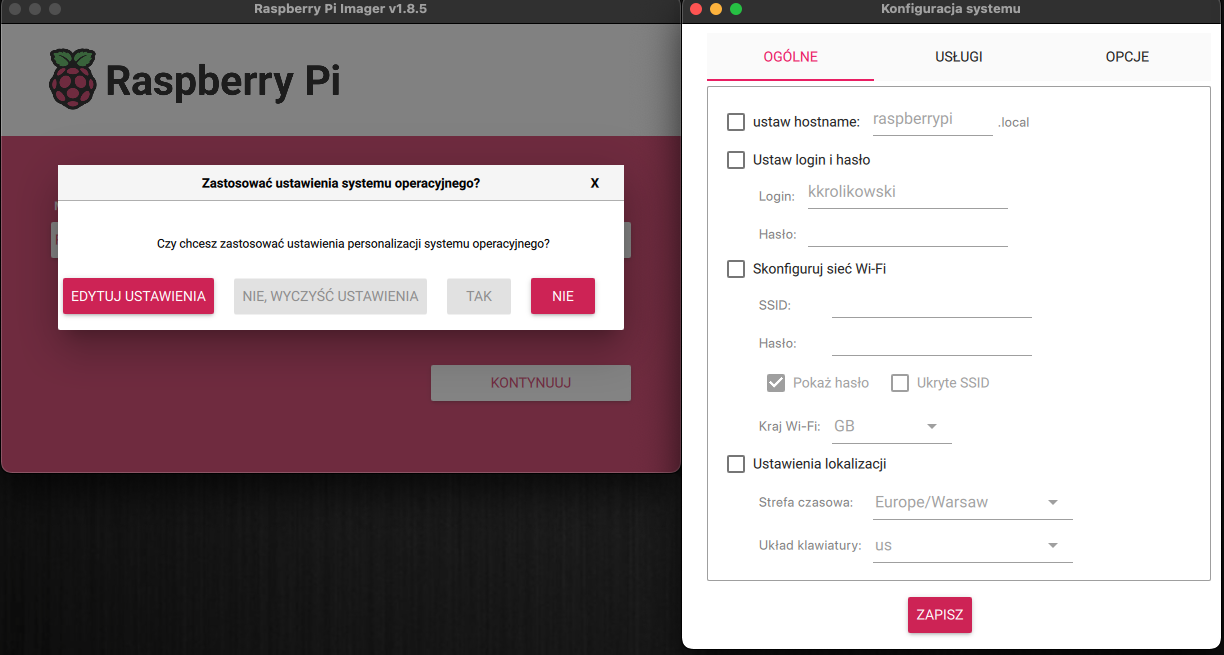
Proces ten należy przeprowadzić na wszystkich czterech kartach microSD.
Pierwsze uruchomienie.
Po instalacji OS na wszystkich czterech kartach, wkładamy je do Raspberry i startujemy na czas ok. 2 min. W ten sposób utworzą się potrzebne do dalszej konfiguracji pliki:
- cmdline.txt
- config.txt
Znajdują się one na dysku oznaczonym: boot
Konfiguracja systemu
Po podłączeniu kart sd do komputera edytujemy pliki cmdline.txt oraz config.txt.
Plik cmdline.txt
cgroup_memory=1 cgroup_enable=memory ip=10.1.1.10::10.1.1.1:255.255.255.0:k3s-master:eth0:off
konfiguracja IP składa się z następujacych pól:
- 10.1.1.10: adres IP urządzenia
- 10.1.1.1: brama domyślna
- 255.255.255.0: maska
- k3s-master: hostname
- eth0: interfejs sieciowy
- off: dhcp client
Plik config.txt
arm_64bit=1
Odkomentowujemy, lub dodajemy tą opcję. Włącza ona 64-bitowy kernel systemu.
SSH
Na dysku boot tworzymy pusty plik o nazwie ssh. Spowoduje to uruchomienie sshd wraz ze startem systemu.
touch ssh
New-Item ssh
Konfiguracja sieci
Po zalogowaniu się na raspberry dodajemy trasę domyślną poleceniem:
route add default gw 10.1.1.1
Sieć
Jeśli raspberry ma działać w innym vlanie niż normalnie pracujemy i nie mamy w nim hosta przesiadkowego, możemy skonfigurować sieć na laptopie aby dopasować się do sieci raspberry i wykonać na nim ustawienie gatewaya.
Ustawienie gatewaya umożliwi instalację potrzebnych pakietów (np. vim).
dhcpcd.conf
Plik: /etc/dhcpcd.conf
interface eth0
static ip_address=10.1.1.10/24
static routers=10.1.1.1
static domain_name_servers=10.1.1.1 8.8.8.8
Hostname
Hostname ustawiamy w plikach:
- /etc/hostname
- /etc/hosts
/etc/hosts:
127.0.1.1 k3s-master
Klaster K3S
Klaster skonfigurowany jest w uproszczonym modelu z pojedynczym master-nodem. Konfiguracja klastra składa się z dwóch etapów:
- instalacja master-node'a
- instalacja worker-nodów.
Instalacja master-node
Na Raspberry: k3s-master uruchamiamy skrypt:
curl -sfL https://get.k3s.io | sh -
Po zakończeniu jego wykonania jest zainicjowany jedno nodowy klaster kubernetes, który pełni jednocześnie rolę control-plaina. Do dołączenia do klastra worker-nodów potrzebny jest token mastera. Znajduje się on w pliku: /var/lib/rancher/k3s/server/node-token na utworzonym masterze.
Instalacja worker-node
Operację powtarzamy na kazdym z worker-nodów, które mają zostać dołączone do klastra.
curl -sfL https://get.k3s.io | K3S_URL=https://myserver:6443 K3S_TOKEN=mynodetoken sh -
- my-server - jest to adres master-noda, możemy podać adres IP
- mynodetoken - jest to token mastera, który pozyskaliśmy w poprzednim kroku